Как устроено окно
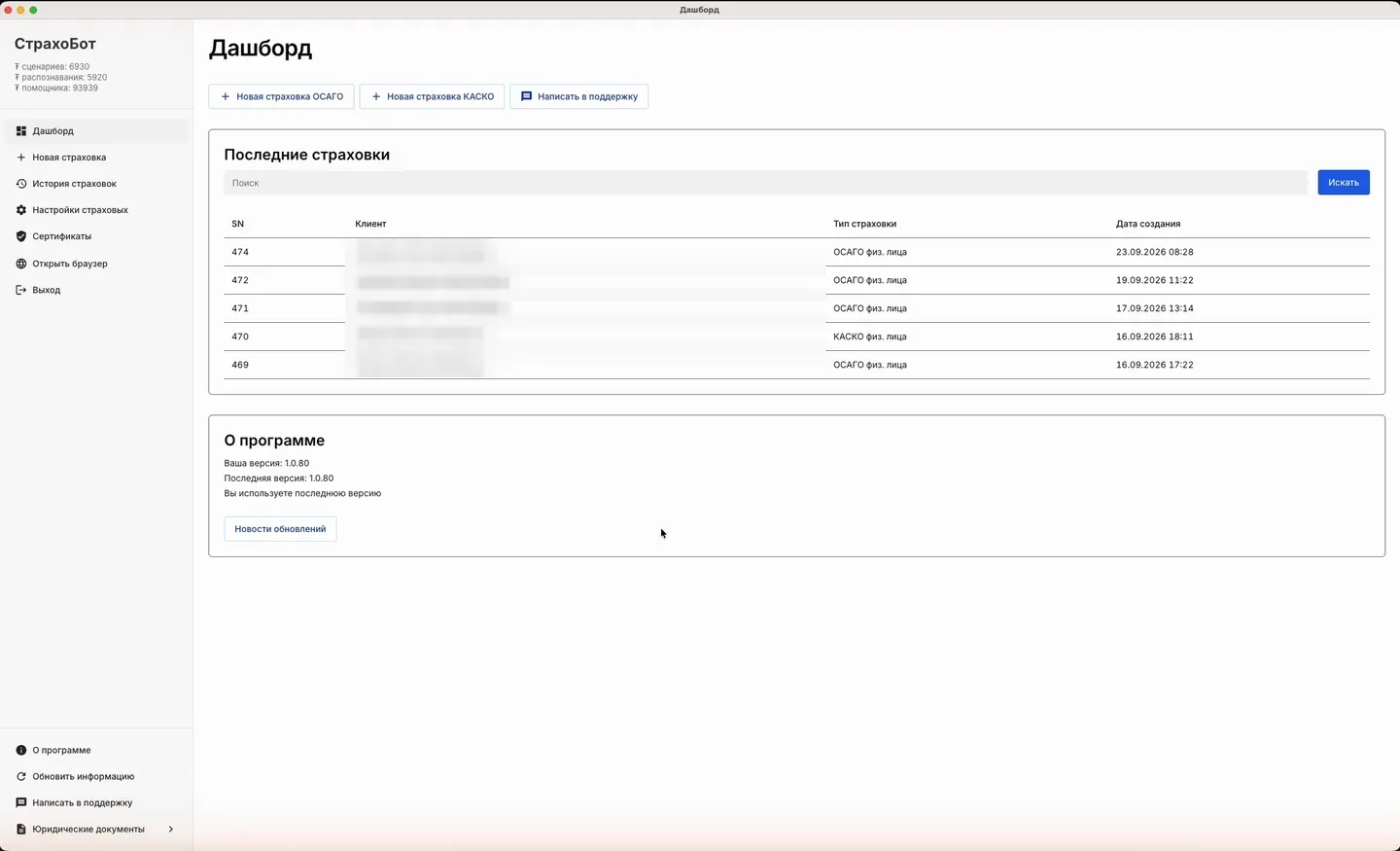
- Слева вверху: название «СтрахоБот» и три строки с остатком токенов: сценариев, распознавания, помощника.
- Слева посередине: главное меню. Текущий пункт подсвечен серым. Во время расчёта первый пункт меняется на «Текущая страховка».
- Слева внизу: служебное меню: «О программе», «Обновить информацию», «Написать в поддержку», «Юридические документы».
- Справа: рабочая область. Её содержимое меняется в зависимости от выбранного пункта меню. Если содержимое не помещается, справа появляется полоса прокрутки: крутите колёсико мыши или проводите двумя пальцами по тачпаду.
Окно можно растянуть на весь экран: на Windows двойным щелчком по заголовку окна, на Mac зелёной кнопкой слева вверху. На широком экране форма страховки удобнее: поля не переносятся.
Токены: три цифры в левом верхнем углу
Токены — это «единицы работы» программы. Они списываются за действия, которые нагружают наши серверы. Остаток показан всегда, чтобы вы видели, хватит ли на расчёт. Три счётчика независимы: токены помощника не тратятся на сценарии и наоборот.
| Строка | За что списываются | Сколько |
|---|---|---|
| ₮ сценариев | За каждый запуск расчёта в одной страховой. Выбрали три страховые: спишется 3 × 2 = 6 токенов | 2 за страховую |
| ₮ распознавания | За распознавание одного документа с точностью до 99% кнопкой «Распознать Beorg» | 10 за документ |
| ₮ помощника | За работу встроенного ИИ-помощника: разбор задач сценария, чтение документов, ответы в чате. Подробно в разделе 7 | по факту, обычно 20–80 за клиента |
На бесплатном тарифе после выдачи доступа начисляется 100 токенов сценариев. Перед каждым запуском программа пишет, сколько спишется, так что случайно потратить лишнее не получится. Сколько ушло на конкретный расчёт, видно на странице страховки в таблице «Расход токенов». Когда токены заканчиваются, кнопка запуска перестаёт работать: напишите в поддержку, чтобы перейти на платный тариф.
Главное меню
| Пункт | Что там | Когда нужен |
|---|---|---|
| Дашборд | Стартовый экран: пять последних страховок, поиск, быстрые кнопки, версия программы | Каждый день, чтобы быстро вернуться к недавнему расчёту |
| Новая страховка | Форма расчёта: тип страховки, страховые, документы клиента, кнопка запуска. Справа панель ИИ-помощника | Когда нужен новый расчёт. Подробно в разделах ОСАГО и КАСКО |
| История страховок | Все расчёты, которые вы делали, с поиском по фамилии клиента | Найти старый расчёт, посмотреть цены, повторить или продлить |
| Настройки страховых | Логины и пароли от кабинетов страховых | Один раз при настройке и когда сменили пароль в какой-то страховой |
| Сертификаты | Установка сертификатов Минцифры одной кнопкой | Один раз при настройке и если сайт страховой перестал открываться |
| Открыть браузер | Открывает браузер программы: тот, в котором она сама заполняет сайты | Проверить логины, пройти проверку на сайте страховой вручную, посмотреть договор |
| Выход | Выход из аккаунта | Если хотите зайти под другим аккаунтом. В обычной работе не нужен |
Дашборд
- Кнопки «Новая страховка ОСАГО» и «Новая страховка КАСКО» сразу открывают форму с выбранным типом страховки. Это то же самое, что пункт меню «Новая страховка» плюс один щелчок.
- «Написать в поддержку» открывает чат поддержки в Telegram.
- «Последние страховки»: пять последних расчётов. Столбцы: SN (номер страховки), Клиент, Тип страховки, Дата создания. Щёлкните по строке, чтобы открыть результаты. Поле «Поиск» ищет по фамилии клиента, после ввода нажмите «Искать».
- «О программе»: ваша версия и последняя доступная. Если они совпадают, написано «Вы используете последнюю версию». Кнопка «Новости обновлений» показывает, что менялось.
История страховок
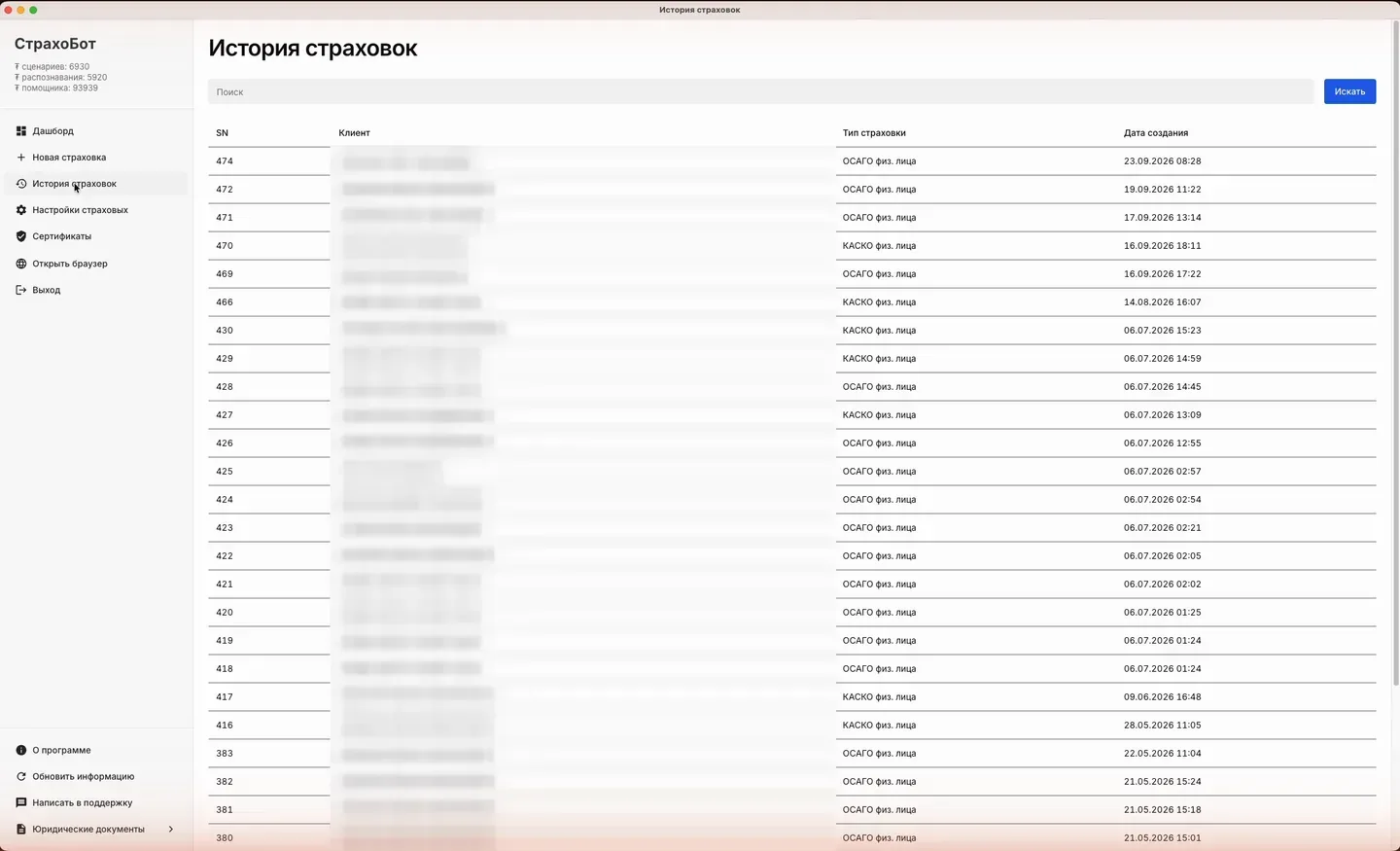
- Все ваши расчёты, самые новые сверху. Номер страховки (SN) удобно называть коллеге или поддержке: «страховка 417».
- Щелчок по строке открывает страницу страховки: результаты по каждой страховой, кнопки «Перейти к полису», исходные данные.
- Поиск работает по фамилии: наберите часть фамилии и нажмите «Искать».
Страница страховки
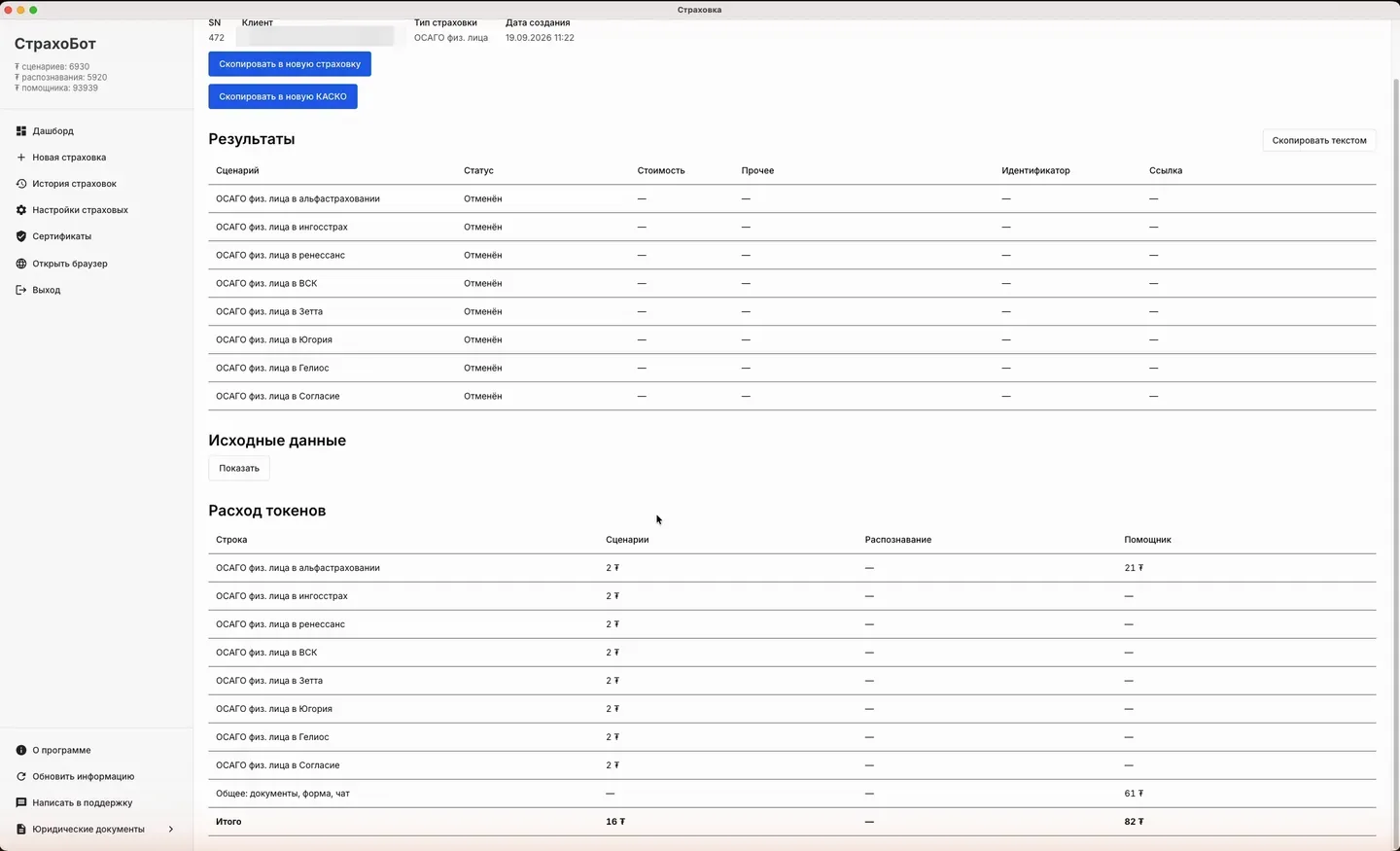
- Шапка: номер, клиент, тип страховки, дата создания.
- «Скопировать в новую страховку» открывает форму с теми же данными, чтобы посчитать ещё раз или в других компаниях. «Скопировать в новую КАСКО» делает то же, но сразу переключает тип на КАСКО: из готового ОСАГО получается заготовка КАСКО без повторной загрузки документов.
- «Результаты»: таблица по страховым: сценарий, статус, стоимость, прочее, идентификатор, ссылка «Перейти к полису». Кнопка «Скопировать текстом» справа собирает таблицу в одну строку для мессенджера.
- «Исходные данные» → «Показать»: всё, с чем шёл расчёт.
- «Расход токенов»: по каждой страховой три колонки, «Сценарии», «Распознавание», «Помощник», строка «Общее: документы, форма, чат» и «Итого». Здесь видно, за что списались токены.
Панель помощника
В «Новой страховке» и во время расчёта справа открыта панель «ИИ-помощник»: галочка «Решать проблемы автоматически», шестерёнка настроек, лента сообщений и поле ввода со скрепкой. Помощник разбирает задачи сценариев, отчитывается по каждой страховой и умеет заполнить форму по фото документов. Крестик в заголовке прячет панель, работать помощник не перестаёт. Всё о нём в разделе 7.
Нижнее меню
- О программе: версия, путь к папке с логами (нужен для поддержки) и полный список новостей обновлений.
- Обновить информацию: перезагружает данные с сервера. Нажимайте, если остаток токенов или история кажутся устаревшими.
- Написать в поддержку: чат в Telegram. Как написать так, чтобы помогли быстро, читайте в разделе «Обращение в поддержку».
- Юридические документы: договор-оферта, политика конфиденциальности, пользовательское соглашение, согласие на обработку данных.
Словарь: слова, которые встречаются в программе
Последовательность действий, которую программа выполняет на сайте одной страховой: войти, заполнить формы, запросить расчёт. «ОСАГО физ. лица в ВСК» — это один сценарий. Каждая страховая в расчёте — отдельный сценарий.
Один расчёт для одного клиента: данные документов плюс результаты по выбранным страховым. У каждой страховки есть номер (SN).
Единица оплаты работы программы. Списывается за запуск сценария и за точное распознавание документа.
Программа «читает» фото документа и сама заполняет поля формы. Есть базовое распознавание и точное (Beorg, до 99%, за токены).
Отдельное окно браузера, которым управляет СтрахоБот. Открывается кнопкой «Открыть браузер» и сам во время сценария. Ваш обычный Chrome или Яндекс Браузер программа не трогает.
Сайт страховой компании, куда вы как агент заходите по логину и паролю, чтобы оформлять полисы. Программа заходит туда же под вашими данными.
Встроенный в программу помощник, который разбирает задачи сценариев, читает документы и отвечает в чате справа. Работает за токены помощника.
Так помощник называет один запуск расчёта по всем выбранным страховым: «кампания №475 завершена».
Номер расчёта или договора в системе страховой. По нему полис можно найти в кабинете страховой.