Какие документы нужны
| Документ | Что фотографировать | Когда нужен |
|---|---|---|
| Паспорт страхователя | Два фото: разворот с фотографией (страницы 2–3) и страница с пропиской | Всегда |
| Паспорт собственника автомобиля | Те же два фото | Только если собственник и страхователь разные люди. Если один человек, в форме выберите «Да» в вопросе «Страхователь является собственником» |
| СТС (свидетельство о регистрации, розовая карточка) | Лицевая сторона. Обратную тоже можно, но данные берутся с лицевой | Всегда, если нет ПТС/ЭПТС. Для ОСАГО СТС обычно достаточно |
| ПТС (паспорт транспортного средства, синий разворот) | Разворот с данными автомобиля | Вместо СТС, если машина новая и СТС ещё нет, или страховая просит ПТС |
| ЭПТС (электронный ПТС) | Выписка в PDF или скриншот с номером ЭПТС | Для новых машин с электронным ПТС |
| Водительские права | Лицевая сторона каждого водителя | Только для ограниченной страховки (когда водители перечислены). Для неограниченной не нужны |
Главное правило: каждая страница документа — отдельная фотография или отдельная страница PDF. Не снимайте разворот паспорта и прописку одним кадром: программа не поймёт, где что.
Как фотографировать, чтобы распозналось с первого раза
- Ровно сверху. Положите документ на стол, держите телефон параллельно столу. Не снимайте под углом.
- Весь документ в кадре, с небольшими полями вокруг. Не обрезайте края и не приближайте слишком сильно.
- Свет спереди или сбоку, а не сзади. Ламинированные документы бликуют: если видите белое пятно на фото, сдвиньте документ или выключите вспышку.
- Без пальцев, скрепок и теней от руки на тексте.
- Резкость. Перед съёмкой коснитесь экрана телефона на документе, чтобы камера сфокусировалась. Размытый текст программа не прочитает.
- Оригинал лучше копии. Ксерокопия или фото с экрана распознаётся хуже. Если есть только скан, PDF хорошего качества подойдёт.
Подходят обычные фото (JPG, PNG) и PDF. Тяжёлые фото больше 1 МБ загружаются нормально. Если iPhone сохраняет фото в формате HEIC и файл не принимается, отправьте фото себе в мессенджер и сохраните оттуда: оно станет JPG.
Три способа загрузить документ
У каждого блока документа в форме одинаковый ряд кнопок.
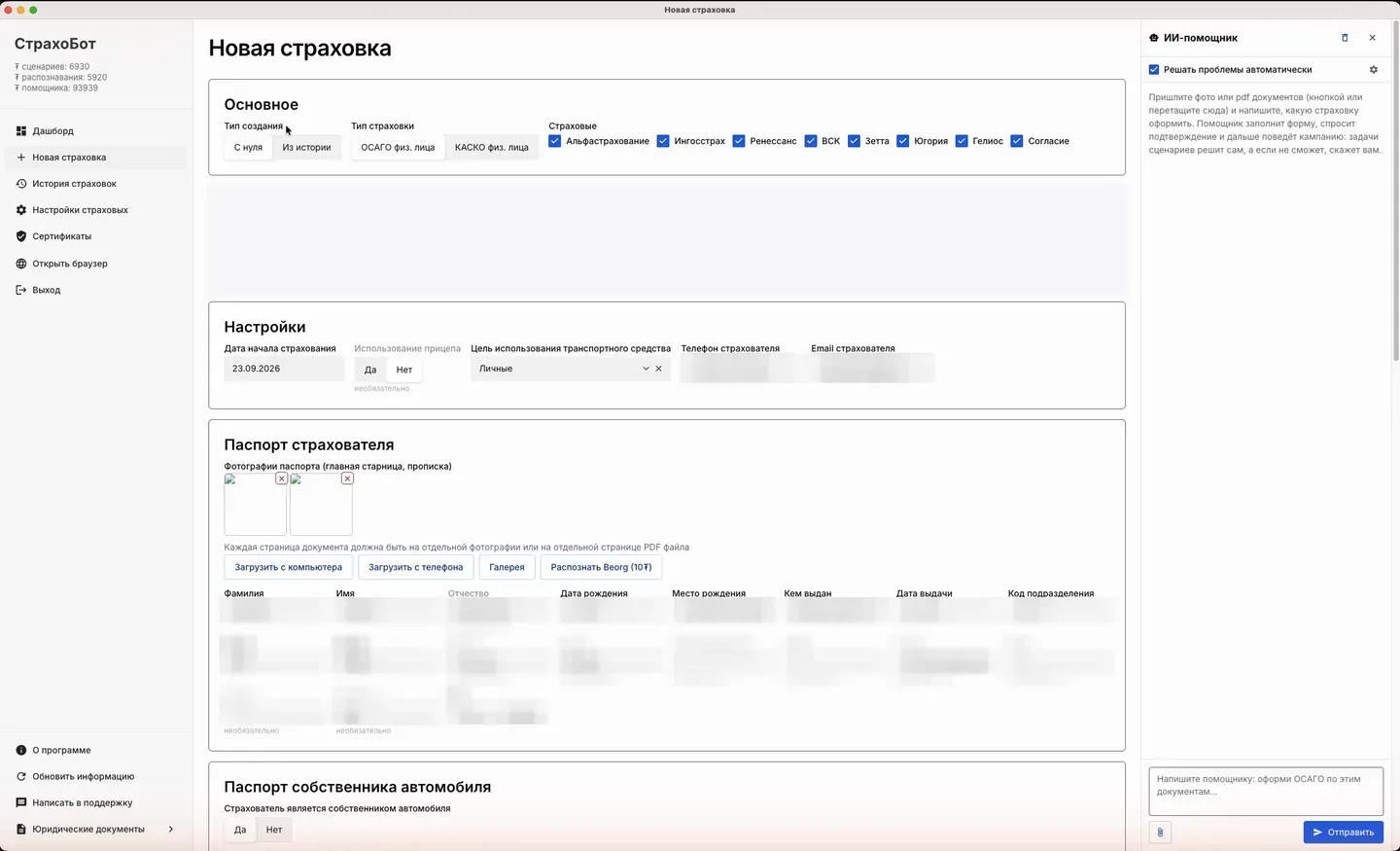
| Кнопка | Когда удобно | Что происходит |
|---|---|---|
| Загрузить с компьютера | Фото уже на компьютере: клиент прислал в мессенджер, вы сохранили | Откроется окно выбора файла. Найдите фото, выделите его и нажмите «Открыть». Можно выделить сразу два файла (разворот и прописку), удерживая Ctrl (на Mac Cmd) |
| Загрузить с телефона | Клиент рядом, документы в руках, а фото ещё нет | Появится QR-код и ссылка. Сканируете телефоном, фотографируете прямо на странице, фото попадают в галерею программы |
| Галерея | Фото уже загружали раньше (например, для прошлой страховки этого клиента) или загрузили с телефона | Откроется галерея всех загруженных документов. Выберите нужное фото |
Четвёртый способ, с версии 1.0.80. Прикрепите фото или PDF скрепкой в панели ИИ-помощника справа (или перетащите файлы в панель) и напишите «оформи ОСАГО по этим документам». Помощник сам разложит документы по блокам и заполнит поля, а вы только проверите. Подробно в разделе 7.
Загрузка с телефона: по шагам
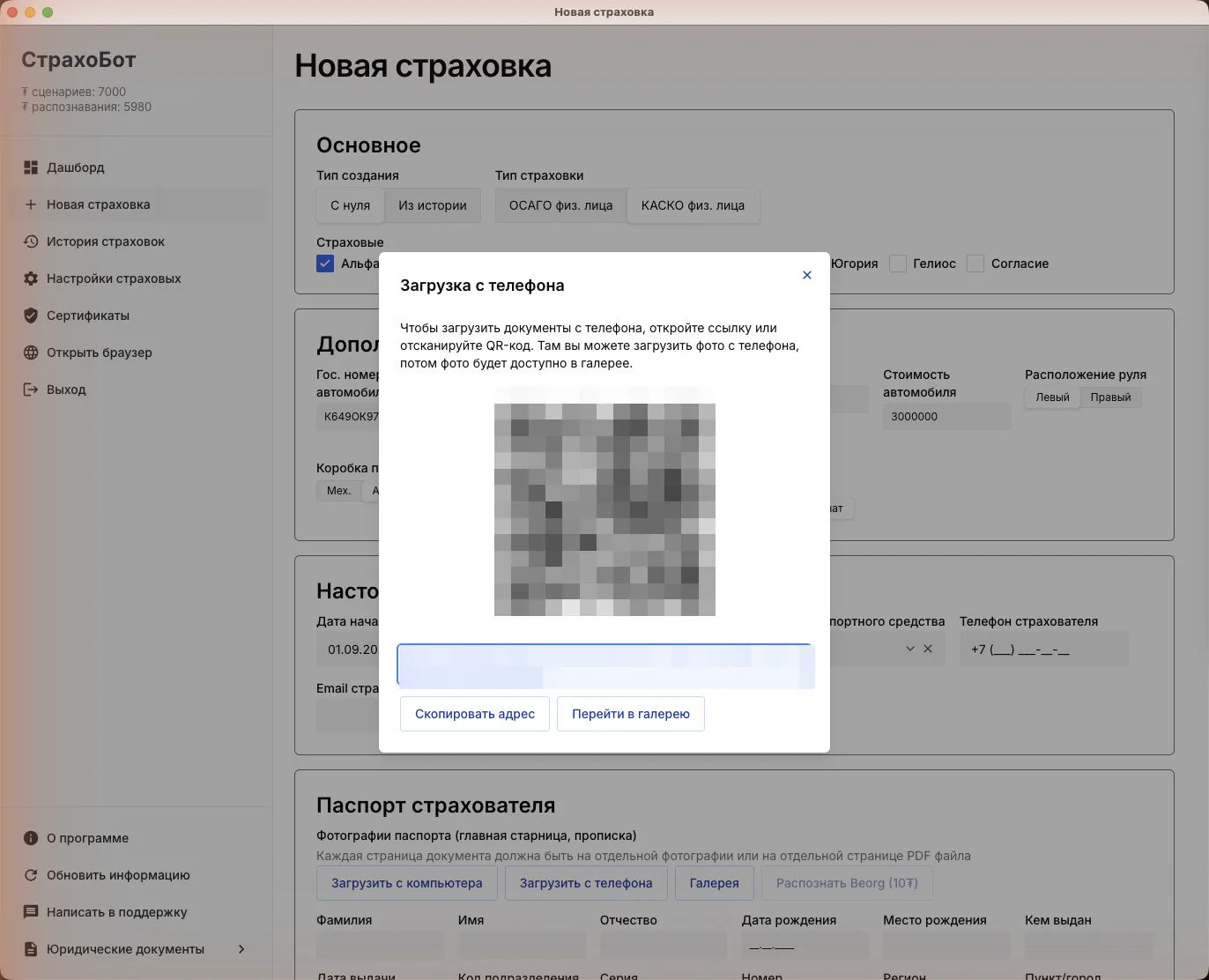
- Нажмите «Загрузить с телефона» в любом блоке документа. Что вы увидите: окно с QR-кодом, ссылкой под ним и кнопками «Скопировать адрес» и «Перейти в галерею».
- Откройте камеру на телефоне и наведите на QR-код на экране компьютера. На iPhone и большинстве Android камера сама покажет ссылку сверху экрана, нажмите на неё. Если камера не читает QR-коды, нажмите «Скопировать адрес» и отправьте ссылку себе в мессенджер, потом откройте её на телефоне.
- На телефоне откроется страница загрузки. Нажмите кнопку добавления фото, сфотографируйте документ или выберите готовое фото из галереи телефона. Повторите для каждой страницы.
- Вернитесь к компьютеру и нажмите «Галерея» (или «Перейти в галерею» в том же окне). Что вы увидите: сетка с фотографиями. Новые фото с телефона появятся в ней. Если не появились, подождите пару секунд и откройте галерею заново.
- Выберите нужное фото. Оно прикрепится к блоку документа, из которого вы открыли галерею.
Ссылка для телефона личная, у каждого агента своя. Не пересылайте её клиентам: по ней загруженные фото попадают в вашу галерею.
Галерея документов
В галерее лежат все фото, которые вы когда-либо загружали. Под каждым фото есть значок «глаз»: он открывает фото крупно, чтобы сверить данные. Окно с фото можно двигать мышкой, оно не закрывает поля формы, так удобно проверять цифры. Кнопка «Показать ещё» внизу подгружает старые фото.
Выбранные для этой страховки фото показываются маленькими карточками прямо в блоке документа, над кнопками загрузки. Щелчок по карточке открывает фото крупно, красный крестик в углу убирает фото из страховки (в галерее оно остаётся).
Кнопка «Распознать Beorg (10 ₮)»
Кнопка серая, пока в блок не загружено фото. После загрузки она становится активной.
- Загрузите фото документа любым способом выше. Для паспорта: два фото, разворот и прописку.
- Нажмите «Распознать Beorg». Что вы увидите: кнопка на несколько секунд покажет процесс, потом поля блока заполнятся: фамилия, имя, отчество, серия, номер, кем выдан, адрес и так далее. С баланса спишется 10 ₮ распознавания за документ.
- Проверьте оранжевые поля (см. ниже).
Beorg — сервис распознавания, который читает российские документы с точностью до 99%. Это значит, что в среднем одно поле из ста может потребовать правки, поэтому проверка нужна всегда.
Проверка полей после распознавания
- Оранжевые поля. Так подсвечиваются поля, в которых программа не уверена: плохо видная цифра, нестандартное написание. Откройте фото по карточке или через «глаз» в галерее, сравните и поправьте.
- Серые подписи «необязательно». Такие поля можно оставить пустыми: страховым они нужны не всегда. Если распознавание их заполнило, проверять не обязательно.
- Ссылка «показать скрытые поля (N)» справа над полями раскрывает редкие поля, которые программа прячет, чтобы форма была короче. Загляните туда, если распознавание сообщило о данных, которых вы не видите в форме, или страховая просит такое поле.
- Даты вводятся по маске ДД.ММ.ГГГГ, точки ставятся сами.
- Телефон и почта тоже по маске: +7 и десять цифр.
- Категории прав и тип ТС выбираются из списка, а не набираются.
- Госномер принимает только русские буквы: А, В, Е, К, М, Н, О, Р, С, Т, У, Х. Если набрать латиницей, поле не примет.
- Стаж водителя берётся из поля 14 на правах (дата начала стажа). Если распозналось неправильно, посмотрите на правах мелкую строку «14» с датой.
Потратьте минуту на проверку перед запуском. Одна ошибка в серии паспорта означает ошибку сразу во всех страховых, и токены за запуск спишутся.
Типичные проблемы
В блок не загружено фото, или загрузка ещё идёт. Загрузите фото и подождите, пока оно появится в блоке.
Фото слишком тёмное, размытое или под углом. Переснимите по правилам выше. Если это скан из PDF, откройте PDF и убедитесь, что текст читается глазами.
Загружены разворот и прописка одним файлом или перепутаны блоки (паспорт собственника загружен в блок страхователя). Удалите фото и загрузите заново по одной странице в нужный блок.
Остаток ₮ распознавания в левом верхнем углу равен нулю. Заполните поля вручную по фото или напишите в поддержку, чтобы пополнить.
Проверьте, что на телефоне есть интернет и загрузка на странице завершилась (обычно появляется галочка или превью). Закройте и снова откройте галерею на компьютере. Если не помогло, отправьте фото себе в мессенджер и загрузите с компьютера.