Перед началом
- Программа установлена, вы вошли (раздел 1, раздел 2).
- В «Настройках страховых» введены логины тех страховых, где будете считать.
- Сертификаты установлены (зелёная плашка в разделе «Сертификаты»).
- У вас есть фото документов клиента: паспорт (разворот и прописка), СТС, права водителей, если страховка ограниченная. Как снимать, см. раздел 4.
- В левом верхнем углу хватает токенов: 2 ₮ сценариев на каждую страховую, 10 ₮ распознавания на каждый документ, если распознаёте через Beorg, и токены помощника, если хотите, чтобы он разбирал задачи.
Шаг 1. Откройте форму новой страховки
- В меню слева нажмите «Новая страховка». Или на Дашборде нажмите кнопку «Новая страховка ОСАГО», тогда тип уже будет выбран.
- В блоке «Основное» в строке «Тип создания» оставьте «С нуля». «Из истории» нужен, когда у клиента уже была страховка в программе, об этом ниже.
- В строке «Тип страховки» нажмите «ОСАГО физ. лица». Что вы увидите: под типом страховки появится строка «Страховые» с восемью галочками, а ниже раскроются блоки «Настройки», «Паспорт страхователя», «Паспорт собственника автомобиля», «СТС или ПТС или ЭПТС», «Допущенные к управлению». Справа откроется панель «ИИ-помощник».
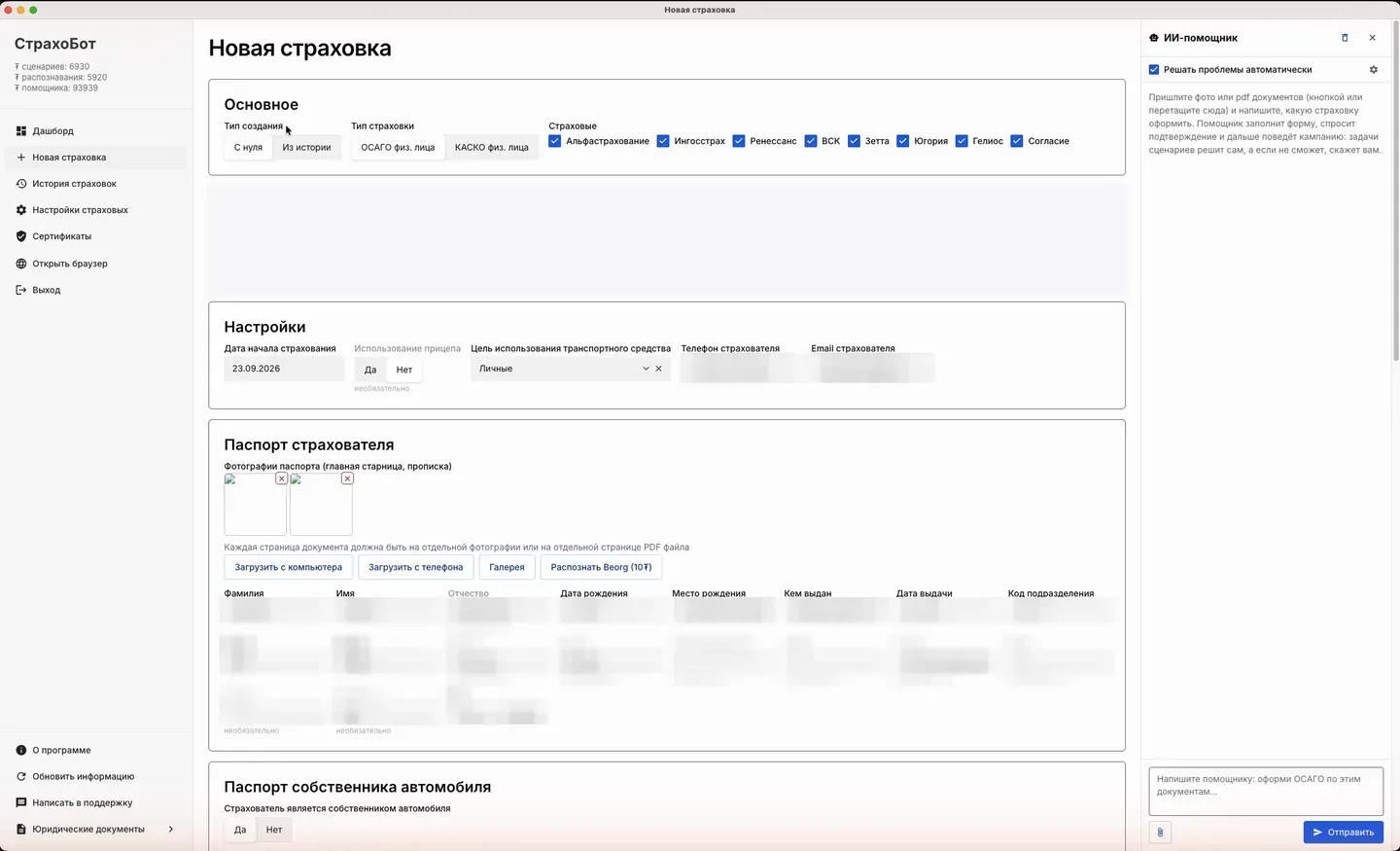
Второй путь: отдать документы помощнику. Вместо шагов 3–7 можно прикрепить фото паспорта, СТС и прав в панель справа, написать «оформи ОСАГО по этим документам» и нажать «Отправить». Помощник заполнит форму сам и спросит, чего не хватает. Как это делается, в разделе 7. Проверить форму глазами всё равно нужно.
Шаг 2. Отметьте страховые
- Поставьте галочки у страховых, в которых хотите получить расчёт: Альфастрахование, Ингосстрах, Ренессанс, ВСК, Зетта, Югория, Гелиос, Согласие. Отмечайте только те, у которых заполнены логины в настройках. Страховая без логина остановится на входе и попросит помощи.
- Программа запоминает выбор: в следующий раз галочки будут стоять так же.
Шаг 3. Заполните блок «Настройки»
В прошлых версиях этот блок назывался «Прочее». Поля, которые страховым нужны не всегда, подписаны серым словом «необязательно»: их можно оставить пустыми.
| Поле | Что ввести |
|---|---|
| Дата начала страхования | С какого дня должен действовать полис. По умолчанию сегодня. Для продления поставьте день после окончания старого полиса. Формат ДД.ММ.ГГГГ, точки ставятся сами. |
| Использование прицепа | «Да», если клиент ездит с прицепом. Обычно «Нет». Поле необязательное. |
| Цель использования транспортного средства | Для обычного клиента «Личные». Такси, учебная езда и прочее выбираются из списка. |
| Телефон страхователя | Настоящий телефон клиента. На него страховые присылают коды и полис. Формат +7 и десять цифр. |
| Email страхователя | Настоящая почта клиента: на неё придёт полис. |
Шаг 4. Паспорт страхователя
Страхователь — тот, кто покупает полис и чьи данные будут в договоре.
- Загрузите два фото паспорта: разворот с фотографией и страницу с пропиской. Кнопки «Загрузить с компьютера», «Загрузить с телефона» или «Галерея». Подробно про каждую кнопку в разделе 4.
- Нажмите «Распознать Beorg (10 ₮)». Что вы увидите: через несколько секунд заполнятся фамилия, имя, отчество, дата и место рождения, кем выдан, дата выдачи, код подразделения, серия, номер, регион, город, район, улица, дом, корпус, квартира и пол.
- Проверьте оранжевые поля по фото. Загруженные фото видны маленькими карточками прямо над кнопками: щёлкните по карточке, чтобы открыть фото крупно, крестик в углу карточки удаляет фото. Особенно внимательно: серия и номер, дата рождения, дата выдачи, номер дома и квартиры.
- Если каких-то полей не видно, справа над полями есть серая ссылка «показать скрытые поля (3)». Программа прячет поля, которые для ОСАГО обычно не нужны (например, регион и район). Нажмите ссылку, если страховая попросила такое поле или распознавание положило туда данные, которые надо проверить.
- Проверьте пол. Если не определился, нажмите «Мужской» или «Женский».
- Если распознавать не хотите или токенов нет, заполните поля вручную, глядя на паспорт. Все поля обязательны для страховых.
Шаг 5. Паспорт собственника автомобиля
- В вопросе «Страхователь является собственником автомобиля» нажмите «Да», если машина оформлена на того же человека, чей паспорт вы только что загрузили. Что вы увидите: поля паспорта собственника скроются, загружать второй паспорт не нужно.
- Если собственник другой человек (машина жены, отца, фирмы), нажмите «Нет» и загрузите его паспорт так же, как в шаге 4: два фото, «Распознать», проверка.
Проверьте, кто указан собственником в СТС (графа «Собственник»). Данные паспорта собственника должны совпадать с ним, иначе страховая откажет в расчёте.
Шаг 6. СТС, ПТС или ЭПТС
- Вверху блока переключателем выберите, какой документ у вас есть: СТС, ПТС или ЭПТС. Для ОСАГО обычно СТС.
- Нажмите «Скопировать из паспорта собственника/страхователя»: ФИО и адрес владельца перенесутся из паспорта, чтобы не вводить их второй раз.
- Загрузите фото лицевой стороны СТС (или разворота ПТС) и нажмите «Распознать Beorg». Что вы увидите: заполнятся госномер, VIN, марка, модель, тип ТС, категория ТС, год выпуска, мощность двигателя в кВт и л.с., серия и номер документа, код подразделения ГИБДД, дата выдачи.
- Проверьте: VIN (17 знаков, буквы латинские, без I, O и Q), госномер (русские буквы), мощность (влияет на цену), год выпуска, категория ТС (для легковых B).
- Если поле «Категория ТС» или «Тип ТС» пустое, выберите значение из списка.
Шаг 7. Допущенные к управлению
- Выберите тип страховки: «Неограниченная» (за руль может сесть любой) или «Ограниченная» (только перечисленные водители). Для неограниченной права не нужны, переходите к шагу 8.
- Для ограниченной нажмите «Добавить права». Что вы увидите: появится блок водителя с кнопками загрузки и полями: фамилия, имя, отчество, дата рождения, серия и номер прав, дата начала стажа, категории.
- Загрузите фото лицевой стороны прав и нажмите «Распознать». Проверьте дату начала стажа: она берётся из поля 14 на правах и сильно влияет на цену. Отчество, место рождения и «кем выданы права» помечены как необязательные, ещё два редких поля спрятаны под ссылкой «показать скрытые поля (2)».
- Кнопка «Скопировать из паспорта собственника/страхователя» над фото прав переносит ФИО и дату рождения, если водитель и есть страхователь.
- Повторите «Добавить права» для каждого водителя. Обычно их один-три.
Шаг 8. Запустите расчёт
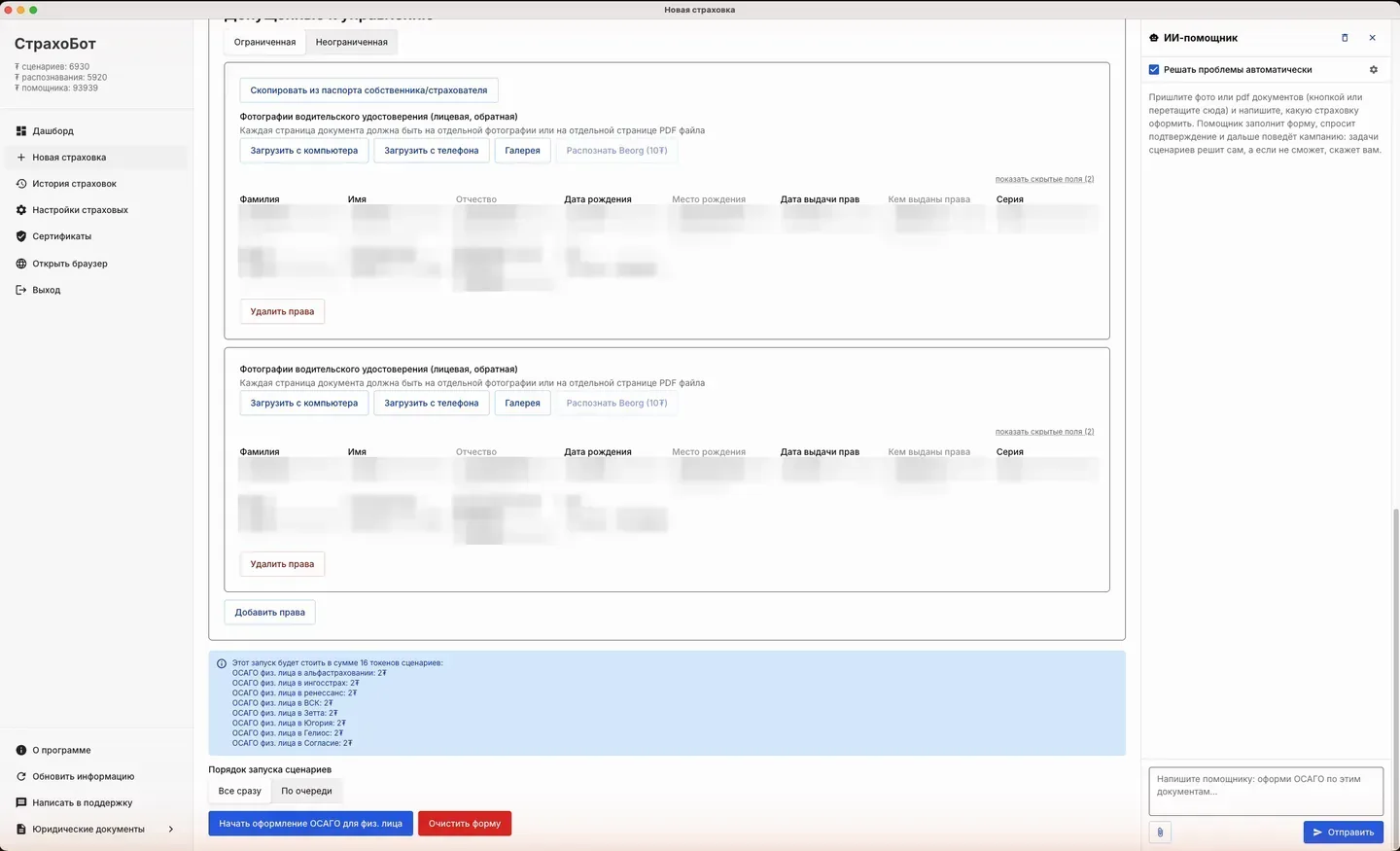
- Прокрутите форму до конца. Голубая плашка показывает стоимость: «Этот запуск будет стоить в сумме 16 токенов сценариев» и раскладку по страховым. Если токенов не хватает, кнопка запуска не сработает.
- Выберите порядок запуска. «Все сразу»: все страховые считаются одновременно, быстрее всего. «По очереди»: одна за другой, медленнее, но проще следить, меньше нагрузка на компьютер и браузер программы не спорит сам с собой за один профиль. Для первого раза и для запуска больше четырёх страховых выбирайте «По очереди».
- Нажмите синюю кнопку «Начать оформление ОСАГО для физ. лица». Что вы увидите: программа создаст страховку с номером, откроет окно браузера и начнёт проходить сайты страховых. В окне программы появится страница «ОСАГО физ. лица»: сверху плашка «Не требуется ваших действий», ниже «Сводка» со статусом каждой страховой, справа помощник начнёт писать, что происходит. В меню слева первый пункт станет «Текущая страховка».
Красная кнопка «Очистить форму» стирает всё, что вы ввели. Нажимайте её только если хотите начать с чистого листа.
Шаг 9. Пока идёт расчёт
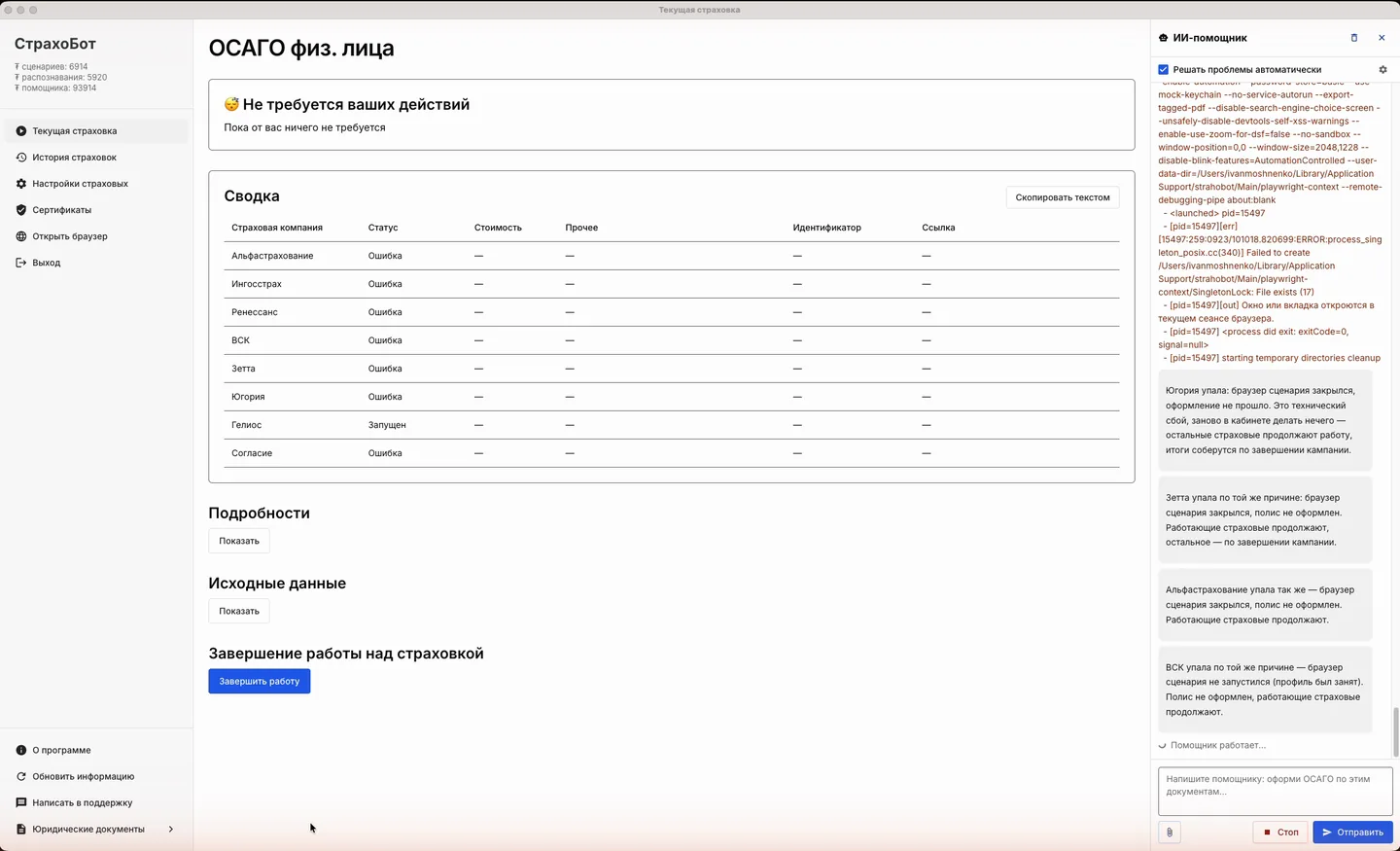
- Не трогайте окно браузера программы. В нём сами открываются страницы, вводятся данные, нажимаются кнопки. Если щёлкать по нему, сценарий собьётся. Можно свернуть его и заниматься своими делами в другом окне.
- Следите за статусами в таблице «Сводка». У каждой страховой: запущен, завершён или ошибка. Промежуточные шаги скрыты под кнопкой «Подробности» → «Показать».
- Читайте помощника справа. Он пишет по каждой страховой, что случилось, и в конце подводит итог кампании. Красный текст в ленте: сырые сообщения сценария, их можно не читать.
- Если верхняя плашка стала оранжевой «Помогите программе, чтобы продолжить работу», сценарий одной страховой ждёт человека: капча, код из СМС, вопрос сайта. Сначала задачу берёт помощник (под кнопками написано «Помощник разбирается с этой задачей»). Если он не справился, под кнопками появится «Помощник брался и не справился, задача ждёт вас», и делать нужно вам: четыре кнопки описаны в разделе 8.
- Сколько ждать. Одна страховая считает от одной до нескольких минут. При запуске «Все сразу» пять страховых обычно укладываются в 5–7 минут.
Шаг 10. Прочитайте таблицу результатов
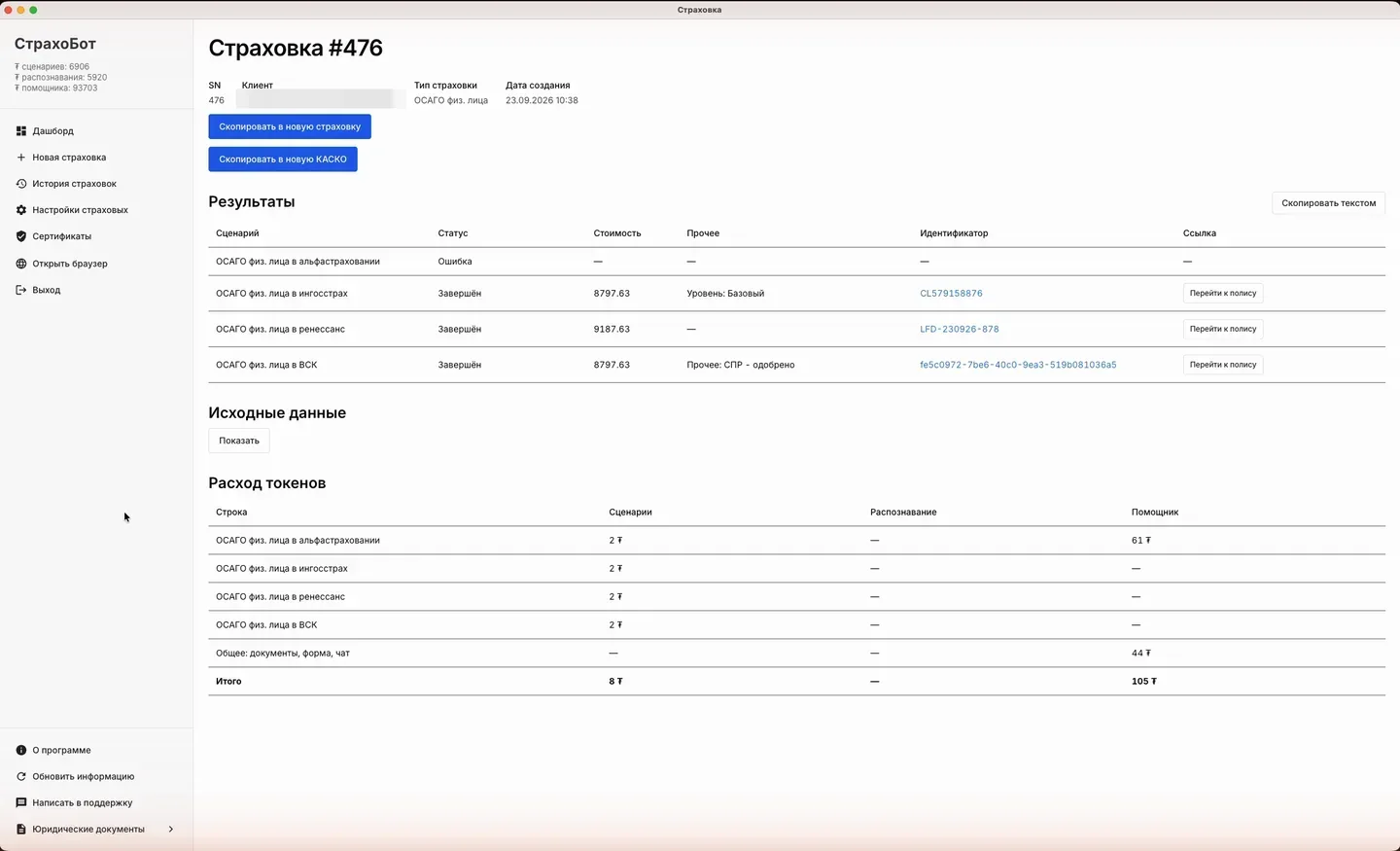
| Колонка | Как читать |
|---|---|
| Сценарий | Тип и страховая: «ОСАГО физ. лица в Ингосстрах». |
| Статус | Завершён: расчёт получен. Ошибка: страховая не дала расчёт. Почему, смотрите в «Прочее» и в подробностях сценария. |
| Стоимость | Цена полиса в рублях. Прочерк: страховая посчитала, но цену показывает только в кабинете, нажмите «Перейти к полису». |
| Прочее | Комментарии страховой: нужен осмотр, статус договора, ограничения. Читайте перед тем, как предлагать клиенту. |
| Идентификатор | Номер расчёта в системе страховой. По нему полис находится в кабинете. |
| Ссылка | Кнопка «Перейти к полису» открывает этот договор в кабинете страховой. |
- «Скопировать текстом» (справа над таблицей) копирует все строки. Вставьте в мессенджер клиенту: «Альфа 8 596, ВСК 7 984…».
- «Исходные данные» → «Показать» внизу раскрывает все данные, с которыми шёл расчёт. Полезно, если цена странная: возможно, ошиблись в стаже или мощности.
- «Расход токенов» ещё ниже: сколько списалось по каждой страховой за сценарии, распознавание и помощника, плюс строка «Общее: документы, форма, чат» и «Итого».
Завершите работу над страховкой
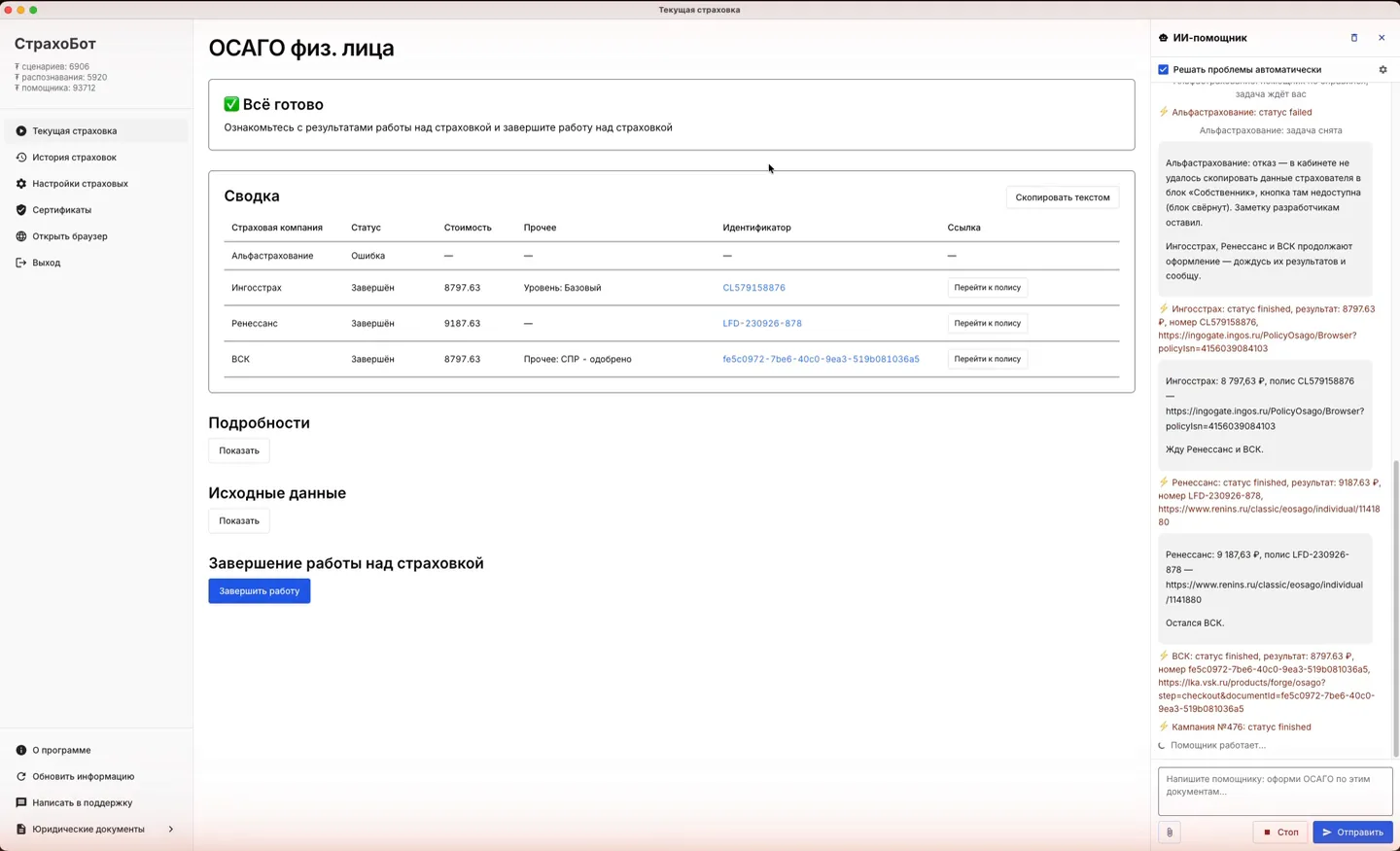
Когда все страховые закончили, верхняя плашка становится зелёной: «Всё готово. Ознакомьтесь с результатами работы над страховкой и завершите работу над страховкой». Нажмите синюю кнопку «Завершить работу» внизу. Откроется страница «Страховка #…» с итоговой таблицей и расходом токенов, пункт «Текущая страховка» в меню снова станет «Новой страховкой», и можно начинать следующего клиента. Завершать работу можно и раньше, если часть страховых уже дала нужную цену: незаконченные сценарии при этом останавливаются.
Шаг 11. Перейдите к полису и оформите
- Согласуйте с клиентом страховую по цене и условиям.
- В строке этой страховой нажмите «Перейти к полису». Что вы увидите: в браузере программы откроется кабинет страховой на странице этого договора, уже заполненного.
- Дальше всё как обычно в кабинете страховой: проверьте данные, отправьте ссылку на оплату клиенту или оплатите, скачайте полис. Программа в этот момент ничего не делает, работаете вы.
Полис оформляется в вашем кабинете под вашим агентским кодом, поэтому комиссия и условия те же, что при ручном оформлении.
Повтор расчёта и продление
- Посчитать ещё раз в других страховых. Откройте страховку из истории, нажмите «Скопировать в новую страховку», отметьте другие страховые, запустите.
- Сделать КАСКО тому же клиенту. На странице страховки нажмите «Скопировать в новую КАСКО»: откроется форма КАСКО со всеми данными из ОСАГО, останется ответить на вопросы блока «Дополнительно надо уточнить у клиента».
- Продлить полис через год. Откройте «Новая страховка», тип создания «Из истории», введите номер прошлой страховки этого клиента (SN из истории) и нажмите «Скопировать данные страховки из истории». Все данные подтянутся. Поменяйте дату начала страхования и запустите. Проверьте, не сменил ли клиент паспорт или права.
- Коллега прислал ссылку на страховку. В том же режиме «Из истории» ссылку можно вставить вместо номера.